Como calibrar seu monitor para ter as melhores cores em jogos
Aprenda como calibrar seu monitor para jogos e obter cores mais vivas, melhor contraste e desempenho visual ideal para games.
Igor Silva Ferreira
1/19/20263 min read
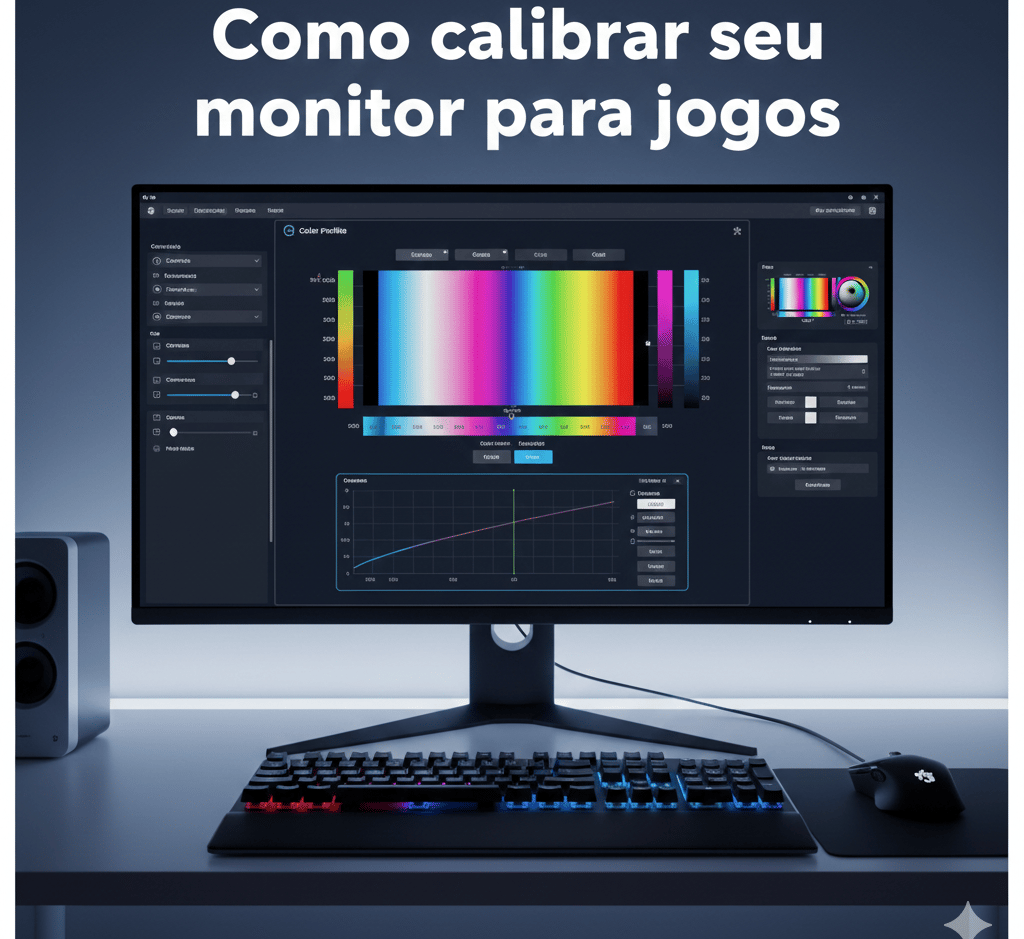
🎮 Como Calibrar Seu Monitor para Ter as Melhores Cores em Jogos
Ter um bom monitor gamer é importante, mas saber calibrá-lo corretamente faz toda a diferença na experiência de jogo. Muitos jogadores investem em placas de vídeo potentes e setups caros, mas acabam jogando com cores lavadas, brilho excessivo ou contraste mal ajustado.
Neste guia completo, você vai aprender como calibrar seu monitor para jogos, melhorando cores, nitidez e imersão — tudo isso sem gastar nada.
🎯 Por que calibrar o monitor é tão importante?
A calibração correta do monitor impacta diretamente em:
🎨 Fidelidade de cores
👁️ Menos cansaço visual
🎯 Melhor visibilidade em jogos competitivos
🌌 Mais imersão em jogos cinematográficos
Em jogos de FPS, por exemplo, enxergar detalhes nas sombras pode significar vitória ou derrota.
🖥️ Tipos de monitores e painéis
Antes de calibrar, é importante entender qual tipo de painel você usa:
🔹 TN (Twisted Nematic)
Resposta rápida
Cores menos precisas
Ideal para jogos competitivos
🔹 IPS (In-Plane Switching)
Melhores cores e ângulos de visão
Excelente para jogos e criação de conteúdo
🔹 VA (Vertical Alignment)
Ótimo contraste
Pretos mais profundos
Ideal para jogos imersivos
👉 A calibração varia um pouco dependendo do painel, mas os princípios são os mesmos.
⚙️ Passo 1: Ajustes básicos no próprio monitor
Entre no menu do seu monitor (OSD) usando os botões físicos.
Ajustes recomendados:
🔆 Brilho
Ajuste para que o branco não fique estourado
Ideal: entre 20% e 40%, dependendo da iluminação do ambiente
🌗 Contraste
Evite valores muito altos
Padrão recomendado: 70% a 80%
🎨 Saturação
Não exagere
Cores muito vibrantes parecem bonitas, mas distorcem a imagem
🖌️ Passo 2: Ajustar gama corretamente
A gama controla o equilíbrio entre áreas claras e escuras.
Valor ideal para jogos: 2.2
Se estiver muito alta: imagem escura
Muito baixa: imagem lavada
👉 A maioria dos monitores já vem com a opção “Gamma 2.2”.
🌈 Passo 3: Temperatura de cor ideal para jogos
A temperatura de cor afeta o “tom” da imagem.
Valores recomendados:
6500K (D65) → padrão ideal para jogos
Evite modos como “Cool” ou “Warm”
👉 Se houver opção “sRGB”, teste — costuma ser a mais equilibrada.
🪟 Passo 4: Calibração no Windows (método gratuito)
O próprio Windows possui uma ferramenta de calibração.
Como acessar:
Abra o Menu Iniciar
Digite “Calibrar cor da tela”
Siga o assistente passo a passo
Você ajustará:
Gama
Brilho
Contraste
Cores RGB
💡 É simples e já melhora bastante a imagem.
🎮 Passo 5: Ajustes no driver da placa de vídeo
🔵 NVIDIA Control Panel
Ajuste brilho, contraste e gama por software
Ative RGB Completo (0–255)
🔴 AMD Adrenalin
Use o modo “Custom Color”
Ajuste saturação com cuidado
👉 Esses ajustes ajudam especialmente em jogos escuros.
🕹️ Passo 6: Configurações dentro dos jogos
Muitos jogos possuem calibração própria.
Ajustes comuns:
Brilho (Brightness)
Gama
HDR (se disponível)
⚠️ Sempre siga o padrão indicado pelo jogo (ícones visíveis e invisíveis).
🌌 HDR: vale a pena ativar?
HDR melhora brilho e contraste, mas:
✔ Funciona melhor em monitores HDR600 ou superior
❌ Em monitores básicos pode piorar a imagem
👉 Se seu monitor não for HDR real, mantenha desligado.
👁️ Dicas para reduzir cansaço visual
Use modo noturno fora dos jogos
Evite brilho muito alto
Faça pausas a cada 1h
🎯 Uma boa calibração também protege sua visão.
🛠️ Ferramentas gratuitas para calibração
Lagom LCD Test
TestUFO
DisplayCAL (avançado)
Esses sites ajudam a testar:
Pretos
Brancos
Gradientes
Ghosting
📌 Configuração recomendada (resumo rápido)
Brilho: 25%–35%
Contraste: 75%
Gama: 2.2
Temperatura de cor: 6500K
RGB completo ativado
📊 Monitor calibrado faz diferença em jogos competitivos?
Sim, principalmente em:
CS2
Valorant
Warzone
Fortnite
Você enxerga inimigos com mais clareza e menos sombras “estouradas”.
📌 Conclusão
Calibrar seu monitor é um dos melhores upgrades gratuitos que você pode fazer no seu setup gamer. Em poucos minutos, é possível melhorar cores, nitidez e conforto visual, elevando sua experiência em qualquer jogo.
Seja para competir ou se imergir em mundos incríveis, uma imagem bem ajustada muda tudo.
(11)996784374
contato@nerdverso.io